Como criar um adesivo redondo no Adobe Illustrator
Publicado por Miles Wright em
Vemos adesivos redondos por toda parte hoje em dia. Notebooks, garrafas d’água, embalagens, celulares, cadernos… a lista é longa. São simples, mas eficazes — e por um bom motivo. O formato perfeitamente redondo é simples e funciona.
Ao criar adesivos redondos no Illustrator, há duas coisas que você verá com frequência: texto que segue perfeitamente a curva do círculo e elementos rotacionados em torno de um ponto central sem falhas.
Isso pode parecer complicado no começo, mas na verdade é bem simples depois que você aprende como fazer.
Lembro da primeira vez que tentei fazer um texto seguir um círculo. Usar a ferramenta _Warp parecia o caminho lógico, mas só ajudava até certo ponto. E tentar rotacionar vários elementos perfeitamente?
Passei tempo demais ajustando tudo no olho, só para perceber que nada estava perfeitamente alinhado. E dividir manualmente os 360° também não era exatamente prático.
Neste guia, vamos mostrar essas técnicas passo a passo para que você crie adesivos redondos com aparência profissional rapidinho. Seja para fazer adesivos personalizados para sua marca ou para coleções pessoais, essas dicas vão te ajudar a obter o resultado que deseja.

Passo 1
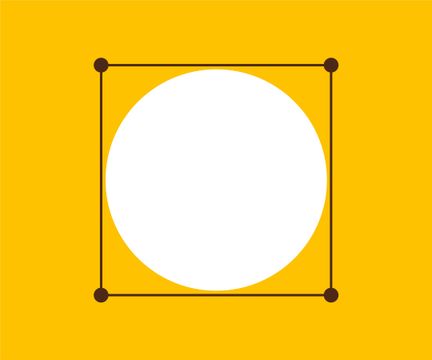
Selecione a ferramenta Elipse (L) e crie um círculo. Você pode clicar com o mouse para definir um tamanho exato ou manter shift pressionado enquanto arrasta e clica para criá-lo manualmente.
Passo 2
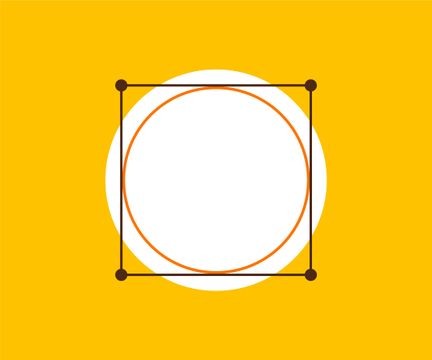
Copie o círculo (⌘+C no Mac, Ctrl+C no Windows) e Cole na Frente (⌘+F no Mac, Ctrl+F no Windows). Aplique um contorno para ter uma noção do seu tamanho.
Passo 3
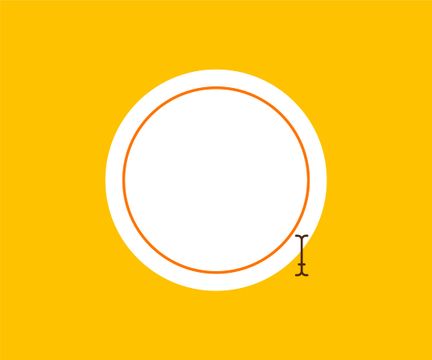
Na barra de ferramentas, clique e segure sobre a ferramenta Texto. Em seguida, selecione a ferramenta Texto em um caminho.
Passo 4
Digite seu texto. Por padrão, o texto é colocado na linha de base. Vamos mudar isso.

Passo 5
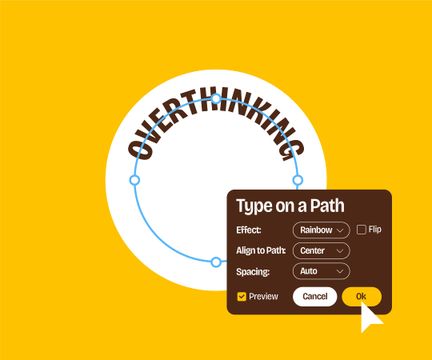
Dê um duplo clique na ferramenta Texto em um Caminho e defina a opção Alinhar ao caminho como Centro. Clique em OK.
Passo 6
Duplique o texto e gire-o 180° usando os controladores de transformação. Mantenha a tecla Shift pressionada para travar a rotação em passos limpos de 45°.

Passo 7
Dê um duplo clique na ferramenta Texto em um Caminho novamente e marque Espelhar. Clique em OK.

Passo 8
Coloque um círculo por cima, pressione R e Option + clique com o mouse no centro do círculo para abrir o painel de Rotação.
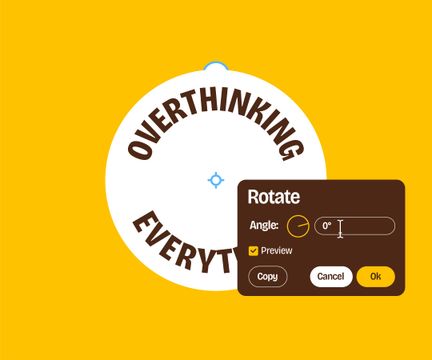
Passo 9
Defina o ângulo como 15° e clique em Copiar para duplicar. Agora use Duplicar (⌘+D no Mac, Ctrl+D no Windows) para repetir os passos.
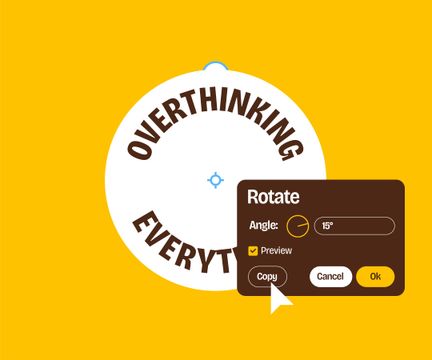
Passo 10
Está ficando ótimo! Agora vamos adicionar uma linha ao centro. Use Shift+W para editar a espessura do traço.

Passo 11
Repita o mesmo passo girando a linha com a ferramenta Girar.
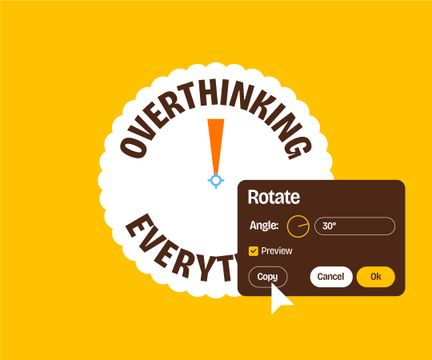
Passo 12
Legal! Mas as pontas dessas linhas estão meio estranhas, vamos deixá-las mais suaves.

Passo 13
Coloque um círculo por cima das linhas e selecione tudo junto. Vá em Object > Clipping Mask > Make (⌘+7 no Mac, Ctrl+7 no Windows) para criar uma Máscara de Recorte.

Passo 14
Adicione alguns elementos extras para deixar tudo mais interessante.

Passo 15
Agora, coloque outro círculo por trás e pronto!

E pronto! Com essas técnicas, você pode criar adesivos circulares profissionais que se destacam na multidão. Depois de aperfeiçoar seu design em círculo, você também pode usá-lo em etiquetas, ímãs, botons, porta copos e muito mais.
O formato circular funciona perfeitamente em todos esses produtos, oferecendo um visual consistente aos seus designs, não importa onde eles apareçam.
Lembre-se: a prática leva à perfeição. Suas primeiras tentativas talvez não fiquem exatamente como você imaginava, mas continue experimentando. Teste diferentes fontes, brinque com o espaçamento e experimente vários arranjos até encontrar o que funciona melhor.
O tempo que você investe para dominar essas técnicas vai render frutos em todos os seus projetos de design. Depois de muitos anos usando o Adobe Illustrator, só recentemente descobri as opções "Baseline" e "Flip" no painel "Digitar em um caminho". E agora não consigo mais viver sem elas. Sabe o que quero dizer?
Mas bom, é isso. Divirta-se criando seus adesivos circulares — e não se esqueça de compartilhar seus designs com o mundo!